A partir de esta versión, el sistema organiza automáticamente las consultas recibidas por WhatsApp en categorías de atención. Cada consulta llega a la cola del equipo correspondiente, y cada operador ve únicamente los chats que le competen. El resultado: menos tiempo perdido, conversaciones mejor atendidas, y una carga de trabajo más equilibrada.
Esta guía explica, sin tecnicismos, cómo configurar y usar el sistema en el día a día. Está pensada para el administrador del ISP y, en su sección final, para el operador que trabaja desde el panel.
2. Las cinco categorías del equipo
El sistema reconoce las siguientes cinco categorías. Un mismo operador puede pertenecer a una o a varias a la vez.
Categoría
Para qué sirve
¿Recibe consultas de clientes?
Ventas
Nuevos clientes, consultas de cobertura, altas de servicio, reactivación de ex clientes.
Sí
Administración
Consultas de pago, facturación, promesas de pago, reclamos administrativos.
Sí
Soporte
Atención técnica al cliente: caídas de servicio, lentitud, problemas con el equipo.
Sí
Técnico
Técnicos de campo que realizan instalaciones y visitas. No atienden WhatsApp.
No
Atención por WhatsApp
Indicador complementario: marca que el operador está habilitado para atender chats en el panel.
Complementa las demás
Importante: "Técnico" es una categoría reservada para quienes trabajan en terreno y no atienden clientes por chat. Para que un operador reciba consultas, debe tener activada la categoría Atención por WhatsApp junto con al menos una de las tres categorías de ruteo (Ventas, Administración o Soporte).
3. Cómo se decide a qué categoría va cada consulta
Cuando un cliente escribe por WhatsApp y su consulta se convierte en un ticket, el sistema determina la categoría automáticamente siguiendo este orden:
Reglas automáticas por estado del cliente. Si el cliente está suspendido por deuda, la consulta va directamente a Administración. Si es un ex cliente, va a Ventas. Son reglas rígidas que no admiten interpretación.
Categoría configurada en el menú del bot. Cada opción del menú puede tener una categoría asignada. Por ejemplo, la opción "Consultas de pago" va siempre a Administración, "Problemas con mi internet" va a Soporte.
Asistente inteligente. Cuando el cliente escribe con sus propias palabras y no pasa por menú, el asistente interpreta el contenido del mensaje y decide la categoría más apropiada.
Valor por defecto. Si ninguna de las reglas anteriores puede decidir con seguridad, el ticket se envía a Soporte.
Ejemplo práctico
Un cliente suspendido escribe: "Me quedé sin internet."
→ El sistema detecta que está suspendido y envía el ticket a Administración, aunque el mensaje describa un problema técnico. La consulta real es de pago, no de soporte.
Ejemplo práctico
Un cliente activo escribe: "Quiero contratar un plan más rápido."
→ El sistema no tiene reglas duras que apliquen. El mensaje no viene desde una opción de menú con categoría. El asistente inteligente lee el texto y lo clasifica como Ventas.
4. Configuración paso a paso
4.1 Asignar categorías a cada operador
En el panel, ingresar a Configuración → Gestión de Usuarios.
Editar el usuario del operador.
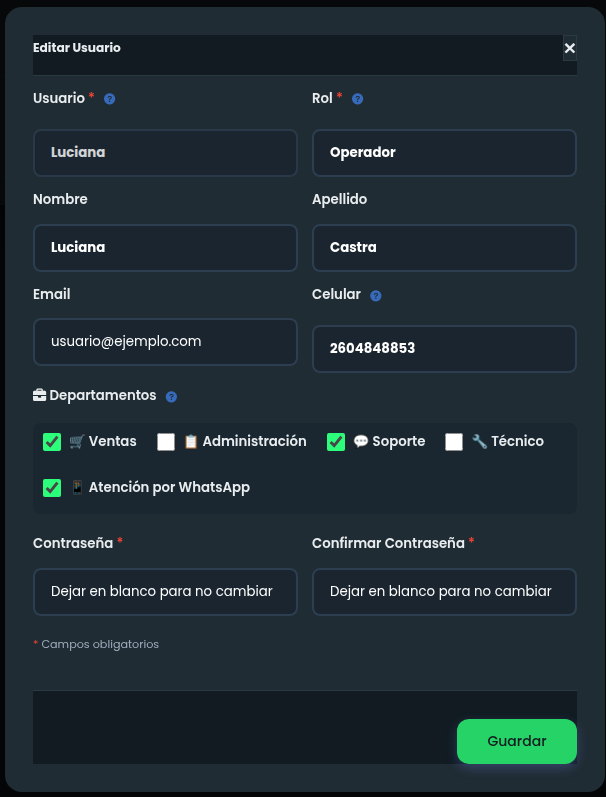
Marcar las categorías correspondientes. El orden en el formulario es: Ventas, Administración, Soporte, Técnico, Atención por WhatsApp.
Guardar los cambios.
Modal de Editar Usuario. La sección Departamentos permite activar una o varias categorías para el operador.
Combinaciones sugeridas según el rol del operador:
Rol del operador
Categorías a activar
Operador de cobranzas y facturación
Administración + Atención por WA
Operador de soporte técnico al cliente
Soporte + Atención por WA
Vendedor o encargado de captación
Ventas + Atención por WA
Técnico de campo (no atiende WhatsApp)
Técnico
Operador multifunción
Varias categorías activas a la vez + Atención por WA
4.2 Asignar categoría a las opciones del menú
En el panel, ingresar a Ajustes Generales → Ajustes Bot de Soporte → Editor de menú.
Editar una opción del menú que genere ticket (por ejemplo "Ayuda de un humano").
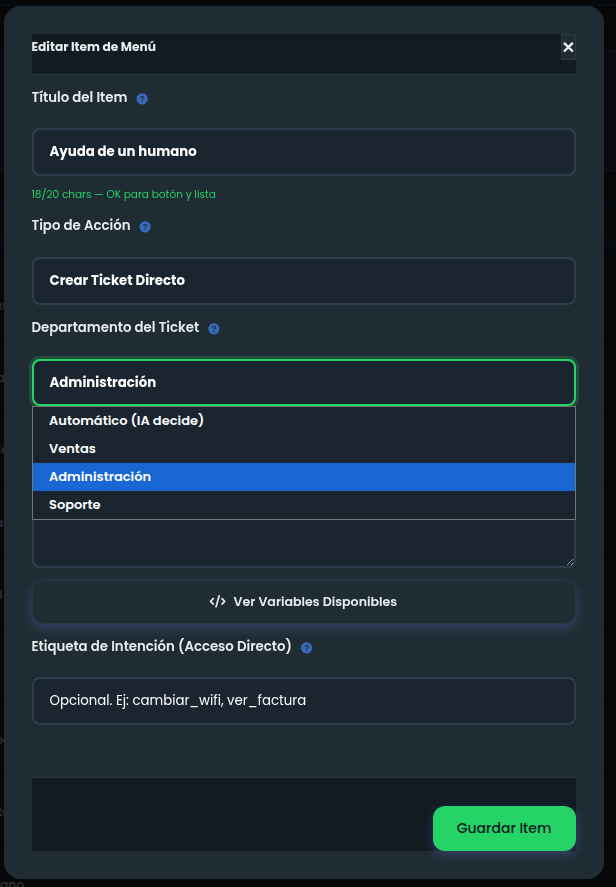
Ubicar el selector Departamento del Ticket dentro del formulario.
Elegir la categoría deseada: Ventas, Administración, Soporte o Automático (IA decide).
Guardar los cambios.
Modal de Editar Item de Menú. El selector Departamento del Ticket define la cola a la que irán las consultas generadas por esa opción.
Categoría "Automático (IA decide)": selecciónela en opciones ambiguas como "Ninguna de las anteriores" o formularios abiertos. En esos casos, el asistente inteligente decide la categoría según el texto que escriba el cliente.
5. Experiencia del operador en el panel
5.1 Operador común
Al ingresar a OmniChat, el operador ve únicamente los chats que corresponden a sus categorías asignadas. El filtro de categoría en la barra lateral aparece pre-seleccionado y no puede modificarse.
Los chats nuevos que aún no fueron escalados a ticket son visibles para todos los operadores. Esto permite que cualquier miembro del equipo pueda responder una consulta inicial antes de que se clasifique.
5.2 Supervisor y administrador
Los supervisores y administradores ven todos los chats, sin restricciones. Disponen además de un menú desplegable que permite filtrar la vista por categoría cuando sea necesario (por ejemplo, para revisar solamente los tickets de Ventas).
5.3 Vista del histórico de tickets
En la sección de históricos, ahora se puede filtrar por categoría. Esto facilita:
Medir el volumen de consultas por área.
Exportar reportes separados para cobranzas, ventas y soporte.
Detectar desbalances en la carga de trabajo del equipo.
6. Transferir un chat entre categorías
Si un operador recibe una consulta que corresponde a otra categoría, puede transferirla en tres pasos:
Abrir el chat en OmniChat y presionar el botón Transferir.
En el modal, elegir el destino: un operador específico o una categoría completa.
Confirmar la transferencia. El chat desaparece de la lista del operador actual y aparece, en tiempo real, en la lista de los operadores de destino.
Caso típico
Un operador de Soporte recibe un mensaje del cliente diciendo "Además del corte, ¿podés revisar mi factura de abril?". Resuelve la parte técnica y transfiere el chat a Administración para que otro operador se ocupe de la factura. El cliente no percibe la transferencia: continúa escribiendo en el mismo chat.
7. Preguntas frecuentes
¿Puedo crear categorías personalizadas además de las cinco estándar?
En esta versión, las categorías son fijas. Las cinco cubren los casos de negocio más comunes de un ISP. Si necesita separar áreas adicionales, puede hacerlo mediante la configuración de operadores (por ejemplo: varios operadores de Administración con responsabilidades distintas).
¿Qué ocurre con los tickets antiguos, anteriores a esta versión?
Se conservan tal como estaban, asignados a la categoría Soporte. No se realiza migración automática para no alterar el historial. Los tickets nuevos sí se clasifican con las nuevas reglas.
¿Puedo desactivar el asistente inteligente y usar sólo reglas manuales?
Sí. Si configura la categoría en todas las opciones de menú y evita la opción "Automática", el asistente nunca será invocado. Los tickets que no calcen en ninguna regla caerán en Soporte por defecto.
Un operador tiene dos categorías (por ejemplo Soporte y Administración). ¿Qué ve?
Ve los chats de ambas categorías, mezclados, ordenados por tiempo de espera. Sus estadísticas de productividad se reparten según la categoría de cada ticket que atendió.
¿Cómo sabe el sistema que un cliente está suspendido para derivarlo a Administración?
Lo consulta en tiempo real al CRM de facturación (MikroWISP, ISPCube o Phantom, según el caso). La consulta es instantánea y no interrumpe al cliente.
¿El cliente percibe que lo atiende una categoría o un departamento?
No. Para el cliente, la experiencia es idéntica: escribe al mismo número de WhatsApp y recibe la respuesta. La separación por categorías es un beneficio interno que organiza al equipo sin afectar la experiencia del usuario final.
8. Lista de verificación para comenzar
Para dejar operativa la separación por categorías, seguir este orden:
Revisar la estructura actual del equipo y decidir qué operador cubre qué categoría.
Entrar a Gestión de Usuarios y actualizar las categorías de cada operador según lo decidido.
Revisar el menú del bot y asignar una categoría clara a cada opción que crea ticket.
Comunicar el cambio al equipo: explicar que a partir de ahora sólo verán los chats de su categoría y que pueden transferir si una consulta no les corresponde.
Hacer una prueba: enviar un mensaje al WhatsApp del bot desde un número interno y confirmar que el ticket llega a la cola esperada.
Monitorear los primeros días con los supervisores, ajustar la asignación de categorías si aparecen desbalances.
Sugerencia: Antes del despliegue, realice una reunión de 20 minutos con el equipo para explicar las cinco categorías y el flujo de transferencia. La curva de adaptación es mínima, pero el resultado es notable desde el primer día.